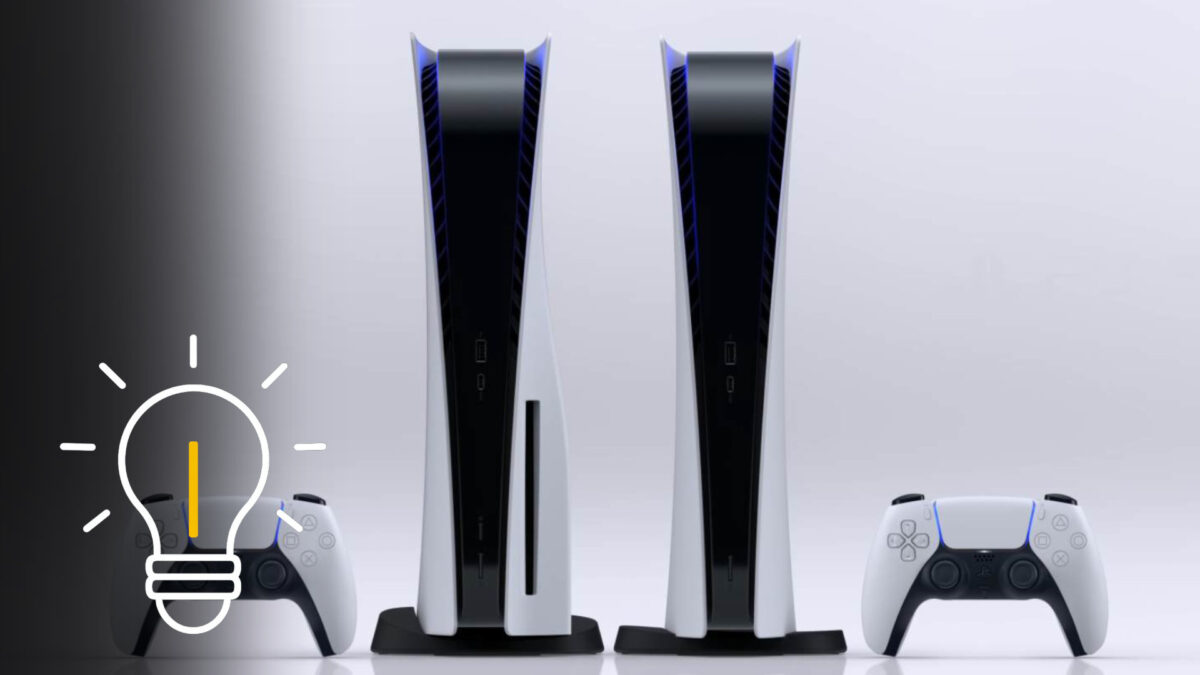
Damit ihr nach dem Anschluss der PlayStation 5 direkt das volle Potenzial aus eurer neuen Konsole herausholt, haben wir die besten Tipps für die Einrichtung zusammengefasst.
Eine neue PS5 auszupacken, ist für viele Spieler:innen ein echtes Highlight. Doch gerade in den ersten Stunden entscheidet sich, ob eure Konsole optimal läuft oder ihr später unnötig Zeit mit Nachjustieren verbringt. Sony hat der PS5 und der PS5 Pro viele Komfortfunktionen spendiert, die ab Werk nicht immer perfekt eingestellt sind. Von Bildqualität über Speicherverwaltung bis hin zum DualSense-Controller steckt mehr Potenzial in der Konsole, als man auf den ersten Blick sieht. Mit den folgenden Tipps sorgt ihr dafür, dass eure PS5 vom ersten Tag an genau so läuft, wie ihr es euch wünscht. Egal, ob ihr neu einsteigt oder von der PS4 wechselt.
Nehmt euch Zeit für die richtige Aufstellung
Bevor ihr auch nur ein Kabel anschließt, solltet ihr euch überlegen, wo eure PS5 stehen soll. Die Konsole braucht Luft und zwar mehr, als viele denken. Quetscht ihr sie in ein enges TV-Regal, staut sich Wärme, was auf Dauer Leistung und Lautstärke negativ beeinflussen kann. Ideal ist ein freier Platz mit etwas Abstand zu Wänden und anderen Geräten.
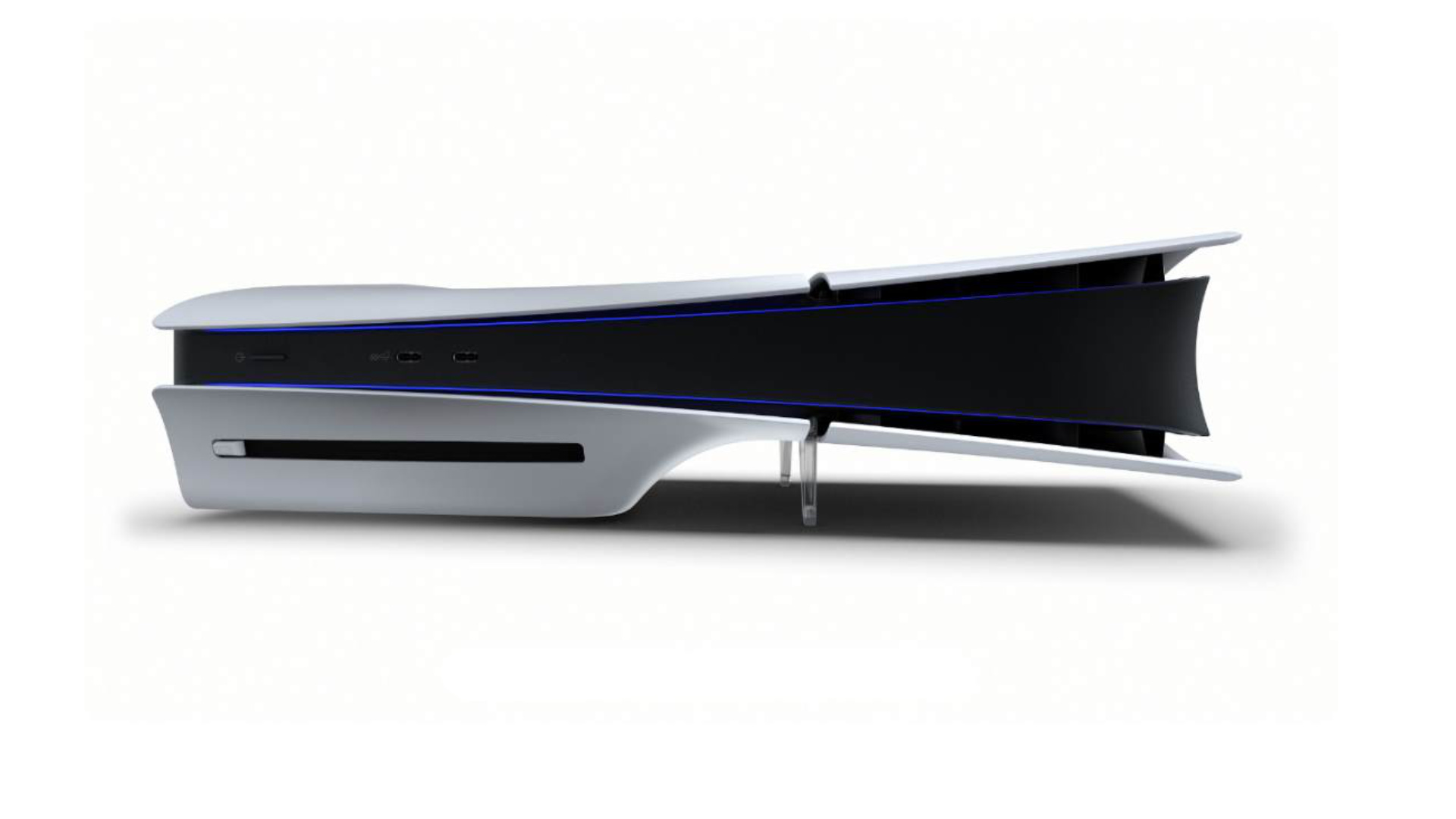
Egal ob horizontal oder vertikal: Der Standfuß sollte immer montiert werden. Er sorgt nicht nur für Stabilität, sondern auch für eine bessere Luftzirkulation. Besonders bei längeren Gaming-Sessions macht sich das bemerkbar. Gleichzeitig könnt ihr entscheiden, ob ihr die Konsole waagerecht hinlegt oder sie doch hinstellt. Sind die mitgelieferten Füßchen montiert, sind beide Varianten ohne Probleme möglich.
Bild- und Anzeigeeinstellungen nicht einfach überspringen
Beim ersten Start fragt euch die PS5 nach grundlegenden Anzeigeoptionen – hier lohnt es sich, genau hinzuschauen. Nutzt ihr einen 4K-Fernseher oder Monitor, sollte die Auflösung auch wirklich auf 2160p stehen. HDR aktiviert die Konsole meist automatisch, dennoch empfiehlt sich die manuelle Kalibrierung. So stellt ihr sicher, dass Schwarzwerte und Helligkeit wirklich zu eurem Bildschirm passen.
Falls euer TV VRR oder 120 Hertz unterstützt, aktiviert diese Optionen ebenfalls. Gerade auf der PS5 Pro profitieren viele Spiele spürbar von flüssigeren Bildraten. Das Ergebnis: weniger Ruckler, direkteres Gameplay und ein insgesamt ruhigeres Bild.
Systemsoftware sofort aktualisieren
Es klingt banal, ist aber enorm wichtig: Führt direkt zu Beginn ein Systemupdate durch. Sony verbessert die PS5 kontinuierlich – nicht nur in Sachen Stabilität, sondern auch bei Funktionen, Performance und Zubehör-Unterstützung. Viele Features, etwa Verbesserungen für Controller oder neue Energiesparoptionen, kommen erst per Update auf die Konsole.
Wenn ihr diesen Schritt überspringt, riskiert ihr unnötige Fehler oder verpasst Funktionen, die den Alltag mit der PS5 deutlich angenehmer machen.
- Hinweis: Habt ihr die PlayStation 5 gerade erst gekauft, wird meist automatisch ein Systemupdate beim ersten Gebrauch gestartet. Dieses nimmt zwar etwas Zeit in Anspruch, ist aber durchaus sinnvoll.
PlayStation Network richtig einrichten
Ohne PSN geht auf der PS5 fast nichts – zumindest, wenn ihr online spielen, Spiele digital kaufen oder Cloud-Speicher nutzen wollt. Meldet euch entweder mit eurem bestehenden Konto an oder erstellt direkt ein neues. Mit der PlayStation-App könnt ihr euch per Smartphone einloggen, ohne umständlich Passwörter einzutippen.
Nehmt euch an dieser Stelle auch kurz Zeit für die Sicherheitsoptionen. Eine Zwei-Faktor-Authentifizierung schützt euer Konto zuverlässig vor Fremdzugriffen – besonders wichtig, wenn Zahlungsdaten hinterlegt sind.
- Hinweis: Viele bekannte Spiele, darunter auch Ghost of Tsushima Legends, erfordern selbst in der PC-Version einen PSN-Account. Wenn ihr diese Titel bereits gespielt habt, besitzt ihr in der Regel schon ein entsprechendes Konto.
Alte Daten und Spiele sinnvoll übertragen
Wechselt ihr von einer PS4, müsst ihr nicht bei null anfangen. Spielstände, installierte Games und Einstellungen lassen sich direkt auf die PS5 übertragen. Am schnellsten funktioniert das über eine gemeinsame Netzwerkverbindung oder per LAN-Kabel. Alternativ könnt ihr auch den Cloud-Speicher von PlayStation Plus nutzen.
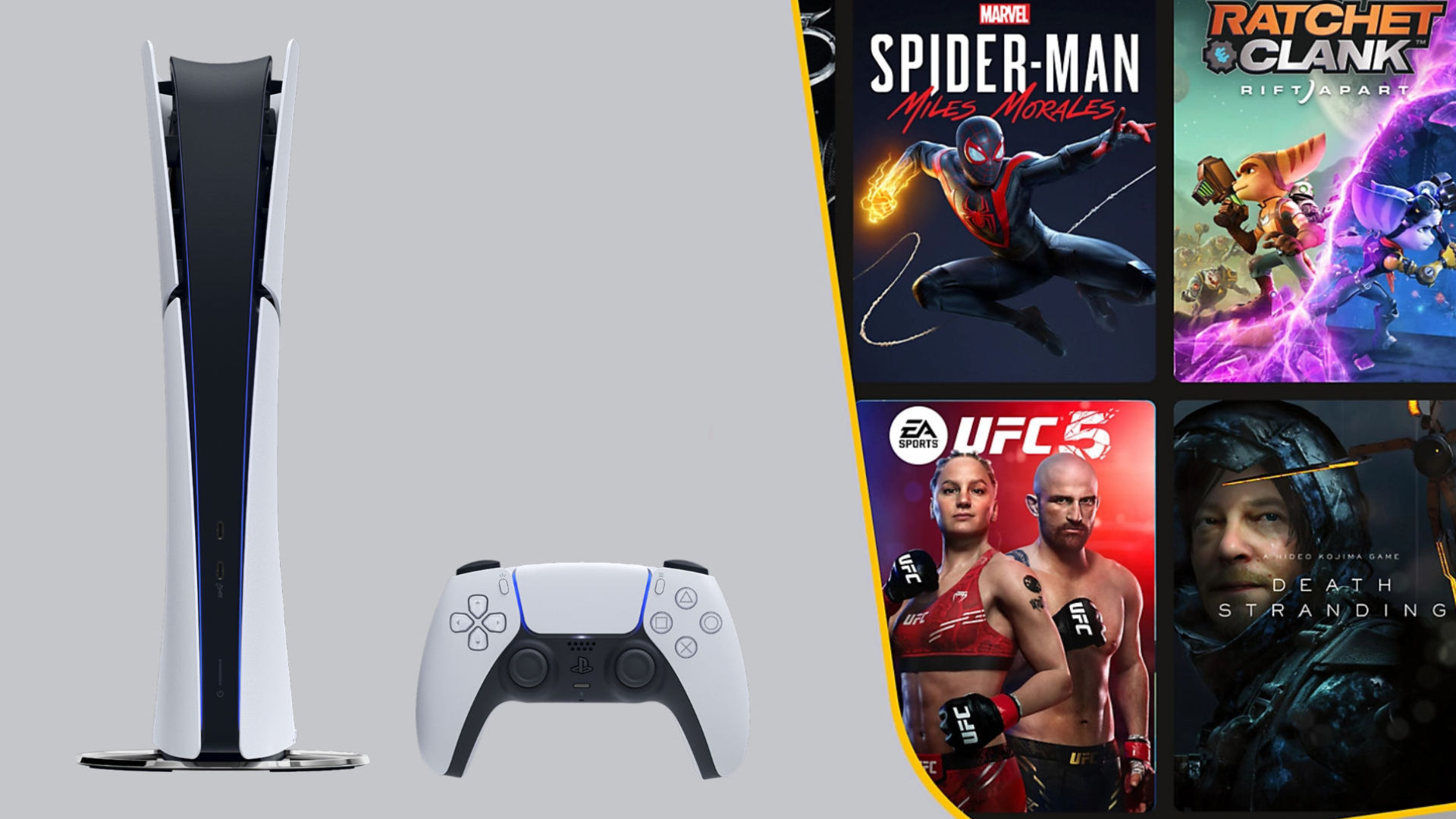
Überlegt euch vorher, welche Spiele ihr wirklich braucht. Der interne Speicher der PS5 ist schneller, aber begrenzt. Alles, was ihr aktuell nicht spielt, könnt ihr später immer noch nachladen.
Speicherplatz frühzeitig planen
Spätestens nach ein paar Installationen wird klar: Der Speicher der PS5 ist schneller voll, als man denkt. Moderne Spiele belegen schnell 100 Gigabyte oder mehr. Wenn ihr viele Titel parallel spielt, lohnt sich eine zusätzliche interne NVMe-SSD.
Achtet darauf, dass sie den von Sony empfohlenen Geschwindigkeiten entspricht. PS4-Spiele könnt ihr zusätzlich auf eine externe USB-Festplatte auslagern – so bleibt der schnelle interne Speicher für PS5-Titel reserviert.
DualSense-Controller an eure Vorlieben anpassen
Der DualSense ist mehr als nur ein Controller, aber nur, wenn ihr ihn richtig einstellt. Adaptive Trigger und haptisches Feedback sind beeindruckend, können aber auch anstrengend sein. In den Einstellungen könnt ihr die Intensität anpassen oder einzelne Effekte reduzieren.
Auch die Akkulaufzeit könnt ihr optimieren: Weniger Vibration, gedimmtes Licht und ein deaktiviertes Mikrofon sorgen dafür, dass ihr deutlich seltener laden müsst. Ein kleiner Eingriff mit großer Wirkung.
Ruhemodus und Energieoptionen konfigurieren
Der Ruhemodus ist extrem praktisch – wenn er richtig eingestellt ist. Ihr könnt festlegen, ob Spiele im Hintergrund Updates laden dürfen oder ob Controller weiterhin geladen werden. Gleichzeitig spart ihr Strom, wenn ihr automatische Abschaltzeiten aktiviert.
So ist eure PS5 immer startklar, ohne unnötig Energie zu verbrauchen oder über Nacht komplett durchzulaufen.